SELAMAT DATANG DI BLOG BISTORI (BISNIS DAN TUTORIAL) >> Blog yang berisi Panduan Cari Usaha Sampingan dan Bisnis Online Untuk Pemula/Gaptek Internet dan juga Mengenai Tutorial Komputer dan Blogger
Showing posts with label Tutorial Blog. Show all posts

Tuesday, 11 August 2015

Mengganti Author Name atau Nama Penulis diBlogspot

Setiap postingan diblog akan disertakan Author Name atau Nama Penulis secara otomatis yang muncul pada bagian bawah postingan atau artikel. Nama Penulis itu dapat dirubah sesuai dengan keinginan.


Langsung saja langkah-langkahnya :

  1. Login ke akun Blogger
  2. Klik Template >> Edit Template
  3. Cari kode ini :            
  4. Simpan Template


<b:if cond='data:top.showAuthor'>
          <data:top.authorLabel/>
            <b:if cond='data:post.authorProfileUrl'>
              <span class='fn'>
                <a expr:href='data:post.authorProfileUrl' itemprop='author' rel='author' title='author profile'>
                  <data:post.author/>
                </a>
              </span>
            <b:else/>
              <span class='fn'><data:post.author/></span>


Dibedakan
Show siakang Emon Darisman


<b:if cond='data:top.showAuthor'>
                  <b:if cond='data:post.authorProfileUrl'>
                    <span class='fn' itemprop='author' itemscope='itemscope' itemtype='http://schema.org/Person'>
                      <meta expr:content='data:post.authorProfileUrl' itemprop='url'/>
                      <meta expr:content='data:blog.blogId' itemprop='articleBody/aiaBlogId'/>
                      <meta expr:content='data:post.id' itemprop='articleBody/aiaPostId'/>
                      <a expr:href='data:post.authorProfileUrl' rel='author' title='author profile'>
                        <span itemprop='name'><data:post.author/></span>
                      </a>
                    </span>
                  <b:else/>
                    <span class='fn' itemprop='author' itemscope='itemscope' itemtype='http://schema.org/Person'>
                      <meta expr:content='data:blog.blogId' itemprop='articleBody/aiaBlogId'/>
                      <meta expr:content='data:post.id' itemprop='articleBody/aiaPostId'/>
                      <span itemprop='name'><data:post.author/></span>
                    </span>
                  </b:if>
                </b:if>
              </span>

              <span class='post-timestamp'>
                <b:if cond='data:top.showTimestamp'>
                  <data:top.timestampLabel/>
                  <b:if cond='data:post.url'>
                    <meta expr:content='data:post.url' itemprop='url'/>
                    <a class='timestamp-link' expr:href='data:post.url' rel='bookmark' title='permanent link'><abbr class='published' expr:title='data:post.timestampISO8601' itemprop='datePublished'><data:post.timestamp/></abbr></a>
                  </b:if>


Menjadi ADMIN


<b:if cond='data:top.showAuthor'>
                  <b:if cond='data:post.authorProfileUrl'>
                    <span class='fn' itemprop='author' itemscope='itemscope' itemtype='http://schema.org/Person'>
                      <meta expr:content='data:post.authorProfileUrl' itemprop='url'/>
                      <meta expr:content='data:blog.blogId' itemprop='articleBody/aiaBlogId'/>
                      <meta expr:content='data:post.id' itemprop='articleBody/aiaPostId'/>
                      <a expr:href='data:post.authorProfileUrl' rel='author' title='author profile'>
                        <span itemprop='name'><data:post.author/></span>
                      </a>
                    </span>
                  <b:else/>
                    <span class='fn' itemprop='author' itemscope='itemscope' itemtype='http://schema.org/Person'>
                      <meta expr:content='data:blog.blogId' itemprop='articleBody/aiaBlogId'/>
                      <meta expr:content='data:post.id' itemprop='articleBody/aiaPostId'/>
                      <span itemprop='name'><data:post.author/></span>
                    </span>
                  </b:if>
                </b:if>
              </span>


Friday, 10 April 2015

Cara Membuat Artikel di Blog Agar Tidak Bisa Di Blok (Anti Copy Paste)


  Banyak sebagian para blogger (termasuk saya) yang merasa kesal akibat ulah para peng-Copy artikel yang telah Copy Pasti artikel dari blog. Kita membuat artikel dengan susah payah, namun dengan seenaknya para Pelagiat dengan bebas mengambil artikel yang telah kita buat dengan keringat, dan waktu yang tidak sedikit. Nah dalam Postingan kali ini saya akan berbagi informasi agar blog kita Tidak Bisa Di Blok (Anti Copy Paste) oleh orang lain.   
  Sebelum masuk ke intinya, kalian harus tau nih keuntungan dan kerugian Tulisan di Blog kita Tidak Bisa Diblok/CoPas oleh orang lain. Keuntungannya adalah untuk meminimalisir copy paste. Bagi blogger yang paham etika copy paste, itu tidak masalah. karna, ia akan memberikan link dari mana tulisan itu bersumber. Namun, ada sebagian blogger yang copy paste dari blog lain ke blognya sendiri tanpa memberikan link ke blog asal. Selain itu, ia mengaku bahwa tulisan tersebut karya sendiri. Wah kalo gita namanya sudah termasuk Plagiat kan ?
   Namun ada keuntungannya, pasti pula ada kerugiannya. Kerugiannya adalah blog kita jadi dibenci pembaca, termasuk juga para blogger copas. Pembaca yang benar-benar membutuhkan artikel kita, tetapi tidak bisa diblok untuk kemudian disalin ke word, akan merasa sia-sia masuk ke blog kita dan menemukan artikel yang dia cari. Tetapi, mereka tidak bisa mengambilnya. Kasian banget kan ?

  Oke, langsung saja, berikut ini adalah Cara Membuat Artikel di Blog Agar Tidak Bisa Di Blok (Anti Copy Paste). Script ini bisa dipasang di blogger dan wordpress tinggal disesuaikan saja ya.
1. Login ke Blogger
2. Klik Template
3. Klik tab Edit HTML
4. Centang pada kotak kecil Expand Template Widget
5. Silahkan cari di dalam template kalian kode <head>. Agar pencarian lebih cepat, 
    silakan gunakan fasilitas Find atau Ctrl + F.
6. Kalau sudah ketemu, Copy Paste script berikut tepat di bawah kode <head>.
<SCRIPT type="text/javascript">if (typeof document.onselectstart!="undefined") {document.onselectstart=new Function ("return false");}else{document.onmousedown=new Function ("return false");document.onmouseup=new Function ("return true");}</SCRIPT>

7. Klik Simpan Template dan lihatlah hasilnya
          
Sekian Postingan Cara Membuat Artikel diBlog agar Tidak bisa diBlok (Anty Copy Paste),  Semoga bermanfaat.

Thursday, 9 April 2015

Cara memasang AdSense di bawah akhir postingan blog


Sumber : http://strukturkode.blogspot.com/2014/11/cara-memasang-adsense-di-bawah-akhir-postingan.html

Sumber : http://strukturkode.blogspot.com/2014/09/cara-daftar-adsense-melalui-blog.html


Monday, 1 September 2014

Cara Membuat Teks Berjalan Di Atas Header Blog


Pada posting kali ini, saya akan share Cara Membuat Teks Berjalan Di Atas Header Blog seperti pada blog ini, teks berjalan itu menggunakan script efek marquee, ada banyak jenis marquee, namun yang kita gunakan saat ini adalah marquee yang berfungsi memberi efek berjalan ke arah kiri dan tidak berhenti saat didekati mouse, nah langkah-langkahnya adalah :
1. Login ke Blogger.
2. Pilih Tempelate >> Edit HTML.
3. Cari kode script </head>, dan letakkan kode di bawah ini tepat  di bawah kode </head>.

<marquee direction='left' scrollamount='2'>Ketik Teks Yang Akan Di Tampilkan</marquee>

    Contoh :

4. Ganti teks warna Hijau dengan teks yang akan Anda Tampilkan.
5. Simpan Template.

Semoga Berhasil !!!

Saturday, 30 August 2014

Cara Memindahkan Blog Ke Akun Google Lain

Memindahkan Blog Ke Akun Google-Blogger Lain

 Artikel kali ini adalah cara Cara Memindahkan Blog Ke Akun Google Lain. Terkadang kita sebagai blogger banyak masalah-masalah yang terjadi pada blog, diantaranya terkadang karena dalam hasil pencarian search engine blog tersebut muncul informasi Google Plus di hasil pencarian, yang menunjukkan siapa penulis blog tersebut, yang terkadang kita tidak mau menampilkannya, atau masalah yang lainnya jika anda  tidak ada waktu lagi untuk mengurus Blog yang anda miliki sehingga anda akan berhenti Blogging. Atau anda akan memberikan atau menjual Blognya pada pihak lain. Atau anda punya alasan lain yang serupa dengan masalah tersebut.
Dari salah satu masalah diatas, anda mungkin perlu Memindahkan Blog anda Ke Akun Google-Blogger Lain.
Untuk cara yang akan saya berikan saat ini sangat sederhana, fitur yang terdapat dalam Blogger sendiri pun memungkinkan untuk Memindahkan Blog Ke Akun Google-Blogger Lain.

Berikut langkah-langkah yang perlu anda kerjakan. Tentu sebelumnya Akun Google-Blogger Lain sudah dipersiapkan.
1. Masuk ke akun Blogger sobat yang bertindak sebagai pemberi Blog.
2. Masuk ke halaman Setelan >> Dasar.
3. Pada bagian penulis Blog, klik +Tambahkan Penulis, masukan alamat g-mail pihak penerima, lalu klik Undang Penulis.

Memindahkan Blog Ke Akun Google-Blogger Lain

Dengan tindakan yang telah dilakukan ini, maka akan terkirim email undangan ke alamat email yang dimasukan tadi.
4. Login ke e-mail akun baru untuk konfirmasi. Buka kotak masuk pada alamat email akun Google yang bertindak sebagai penerima Blog, Jika sudah klik "terima undangan", maka akan ada dua penulis di blog tadi.

Memindahkan Blog Ke Akun Google-Blogger Lain

Dengan ini maka akun baru atau penerima Blog pun sudah bisa mengakses Blog lama anda. Namun statusnya masih hanya sebagai penulis saja. Akun ini hanya bisa mengakses posting dan mengakses beberapa Setelan saja.

Memindahkan Blog Ke Akun Google-Blogger Lain

5. Login ke blogger di akun lama, klik Setelan / Setting >> Dasar.
6. Pada bagian Penulis Blog telah terdaftar akun pihak lain yang berstatus sebagai penulis. Ubah statusnya menjadi Admin.

Memindahkan Blog Ke Akun Google-Blogger Lain

7. Login ke blogger di akun baru, hapus penulis yang pertama / akun lama, masuk ke bagian Setelan >> Dasar.
8. Pada bagian penulis Blog, klik "silang (X)" pada akun anda untuk menghapus akun anda sebagai Admin Blog.

Memindahkan Blog Ke Akun Google-Blogger Lain

Selesai, maka dengan ini Blog anda telah berhasil dipindahkan Ke Akun Google Lain.

Wednesday, 16 July 2014

Cara agar postingan blog tidak bisa di Copy Paste (COPAS)

Cara agar postingan blog tidak bisa di Copy Paste (COPAS) - Pada kesempatan kali ini saya akan share postingan yang berjudul cara atau tips agar postingan blog anda tidak bisa di copy paste atau COPAS. Buat para blogger yang kesal jika postingan atau konten nya sering di copy tanpa menyertakan sumbernya tentunya akan menjengkelkan karena tidak menghargai hasil pemikiran yang kita tulis diblog. Tapi itu munkin hanya untuk sebagian orang, dan sebagian lagi ya biasa aja dan mungkin cuex ga mikirin artikelnya di copy apa nggak . Yah... Namanya juga indonesia apa aja pasti dijiplak .hehehehe .


Oke langsung kita ikutin langkah-langkahnya :
1. Login ke blogger
2. Pilih tata letak > Tambahkan gadget/widget > pilih HTML/Java Script
3. Copy kode dibawah ini

<script language=javascript>
var message="TIDAK BISA DICOPAS TANPA SEIZIN ADMIN";
///////////////////////////////////
function clickIE4(){
if (event.button==2){
alert(message);
return false;
}
}
function clickNS4(e){
if (document.layers||document.getElementById&&!document.all){
if (e.which==2||e.which==3){
alert(message);
return false;
}
}
}
if (document.layers){
document.captureEvents(Event.MOUSEDOWN);
document.onmousedown=clickNS4;
}
else if (document.all&&!document.getElementById){
document.onmousedown=clickIE4;
}
document.oncontextmenu=new Function("alert(message);return false")
// -->
</script>

4. Dan jika sudah lalu simpan

Keterangan : Ganti tulisan yang berwarna merah sesuai dengan keinginan anda sekalian.

Mudah bukan cara agara blog kita tidak bisa di copas,,,......
Demikianlah artikel Cara agar postingan blog tidak bisa di Copy Paste (COPAS). Semoga bermanfaat.

Wednesday, 7 November 2012

Cara Membuat Formulir Pasang Iklan di Blog


Cara Membuat Formulir Pasang Iklan di Blog - Cara Membuat Formulir Pemasangan Iklan. Sebenarnya banyak situs yang menyediakan layanan seperti, membuat kontak form, email form, dan sebagainya. Namun pada tutorial kali ini saya akan memakai www.emailmeform.com.

www.emailmeform.com menyediakan layanan : 
Nah, jika Sobat masih bingung, masih belum paham seperti apa contohnya, Silahkan Klik di Sini.


Langkah-langkah Membuat Formulir Pasang Iklan di Blog :

 
  • Isi formulir pendaftaran, dan SignUp
  • Setelah itu, verifikasi dengan membuka pesan di inbox atau kotak pesan email anda
  • Nah, jika sudah diverifikasi, maka anda bisa langsung menuju halaman pembuatan, pilih template
  • Nah, dari daftar tersebut anda bisa memilih kira-kira mana yang cocok untuk dijadikan Formulir Pasang Iklan. Kalai formulis seperti punya saya, Sobat pilih yang Bussines >> Cupcake Order Form
  • Jika sudah memilih salah satu, lalu klik tombul "Customize" di bagian atas
  • Akan terbuka halaman Editing Form, nah pada bagian ini anda bisa edit-edit formulirnya
  • Setelah puas meng-kustomisasi/edit formulirnya, tinggal disave, klik tombol save di bagian bawah
  • Maka akan muncul kotak pop, lalu pilih "Take me back to the form Manager"
  • Setelah itu, cari kode kotak formulir yang barusan anda buat, dengan klik pada kode,
  • Nah, ada 4 pilihan disana, jika Sobat akan meletakkan kotak formulir tersebut di dalam postingan, maka pilih kodenya yang "HTML Only", jika untuk tombolnya saja pilih yang "HTML Form button"
  • Selesai

Saturday, 3 November 2012

Cara Memasang google translate di blog


<a href="http://blog-modif.blogspot.com/2012/04/memasang-google-translate-di-blog.jpg"> <img alt = "google translate" src = "http://blog -modif.blogspot.com/2012/04/memasang-google-translate-di-blog.jpg "/> </ a>
Cara Memasang google translate di blog. Anda ingin blog anda dilihat banyak negara tetapi anda hanya bisa menulis dalam bahasa Indonesia saja. Oleh karena itu kali ini saya akan memposting bagaimana Cara Memasang google translate di blog. Google translate ini dikembangkan oleh Google untuk mentranslet bahasa pada blog blogger ke berbagai bahasa lainnya. Dengan membuat Google Translate penggunjung dari luar negeri dapat membaca artikel anda Tahu tentang google translate bukan? Yaitu terjemahan online yang paling diandalkan dalam menterjemahkan ke berbagai bahasa di belahan dunia. Cara Memasang google translate di blog dengan menggunakan widget dan pemasangannya sangat mudah, untuk itu langsung saja ikuti langkahnya berikut ini:
                    
                                           
  • Masuk Ke blog Anda
  • Pilih Tata letak >> Klik add gadget >> Pilih HTML / java script
  • Letakan kode dibawah ini
<div>
<div id="google_translate_element"> </ div> <script>
Fungsi googleTranslateElementInit () {
  baru google.translate.TranslateElement ({
    PAGELANGUAGE: 'id',
    AutoDisplay: false,
    Tata letak: google.translate.TranslateElement.InlineLayout.SIMPLE
  }, 'Google_translate_element');
}
</ Script> <script src="//translate.google.com/translate_a/element.js?cb=googleTranslateElementInit"> </ script>
</ Div>
  • Jangan lupa simpan
 Dan lihat hasilnya seperti gambar dibawah ini


Demikianlah  Cara Memasang google translate di blog, semoga bermanfaat dan jangan lupa kasih komentar yah.....!!!!            

Friday, 2 November 2012

Download Gratis Template Blogger SEO Friendly 2012

Download Gratis Template Blogger SEO Friendly 2012 Tutorial blog yang saya postingkan kali ini. Saya akan memberikan template Blogger atau Blogspot yang SEO Friendly, Fast Loading, Simple, Clean, Elegant, 3 Column dan Adsense Ready.
  Berikut ini saya berikan beberapa template Blogger/Blogspot SEO Friendly 2012 yang bisa Anda gunakan:

1.WPBoxedTech Free Premium Blogger Template 


Adalah template yang sedang saya gunakan ini. Desainnya bersih, elegant dan clean. Sudah SEO friendly, fast loading dan sudah ada READ MORE dan Breadcrumbs.

Download WPBoxedTech Free Premium Blogger Template >>


2.Tricks Theme V2 Blogger Template


Adalah template SEO Friendly dan juga sudah adsense ready. Di lengkapi READ MORE dan Artikel terkait tapi belum ada breadcrumbs. Anda bisa buat breadcrumbs dengan panduan disini.


Download Tricks Theme V2 Blogger Template >>  


Itulah  2 template blogger SEO friendly pilihan dimana kedua template tersebut mempunyai desain yang elegant dan sudah dilengkapi dengan beberapa fitur blogging. Semoga bermanfaat.


Sumber : www.masrahmat.com

Monday, 29 October 2012

Cara Untuk Mengisi Label (Kategori) Pada Sebuah Artikel Blog

Label atau lebih banyak dikenal oleh orang dengan kategori yang fungsinya untuk mengelompokan postingan artikel dengan artikel-artikel yang sama atau satu pembahasan. Label juga memiliki pengaruh terhadap SEO blog Seperti yang sudah dibahas Dapur Tutorial Blogspot pada tutorial sebelumnya tetang pengaruh judul label (kategori) terhadap SEO blog.

Mengisi label atau kategori pada sebuah artikel sangatlah mudah tapi lain halnya dengan pemula besar kemungkinannya dia tidak tau cara mengisi lebel tersebut pada sebuah artikel, untuk itu jangan sampai hal terkecil ini terlewatkan Dapur Tutorial Blogspot akan sampaikan caranya mengisi label (kategori) pada sebuah artikel.

lankah-lakah yang perlu anda lakukan adalah sebagai berikut :

  1. Pastikan anda sudah sign in ke akun blogger anda
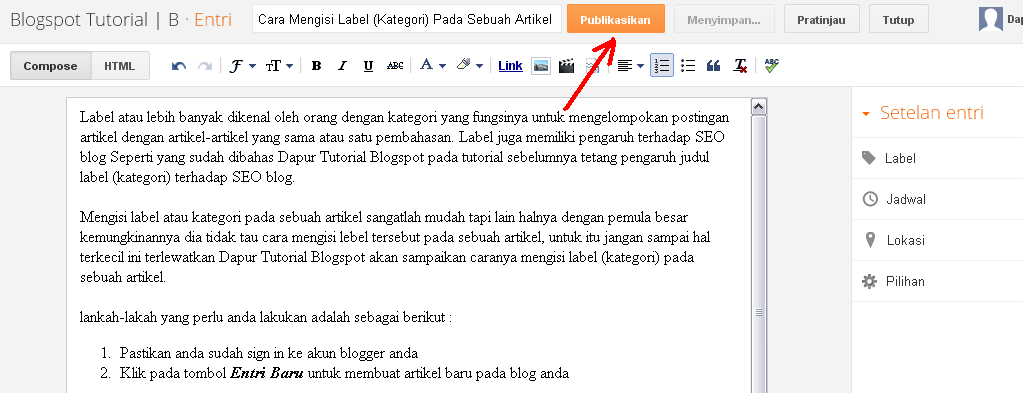
  2. Klik pada tombol Entri Baru untuk membuat artikel baru pada blog anda


  3. Buat tulisan baru pada halaman entri baru


  4. Selesai menulis artikel lihat kesisikanan Klik Label


  5. Akan mucul kotak untuk membuat judul label. Tulis judul lebel yang anda inginkan (disini diambul contoh judul label yaitu "Tutorial Blog" dan klik Selesai


  6. Selanjutnya posting artikel blog anda dengan mengklik Publikasikan


  7. Selesai lebel pada blog anda sekarang sudah ditambahkan.
Untuk memastikan apakah label pada postingan artikel anda sudah ditambahkan silahkan anda lihat di list artikel anda. Jika pada ujung artikel anda terdapat tulisan label yang anda buat tadi seperti gambar dibawah ini berarti anda sudah benar dan berhasil menambahkan label pada artikel blog anda.
Terus bagaimana menambahkan lebel pada artikel blog yang sudah diposting sebelumnya ?

Mudah berikut langkah-langkahnya :
  1. Silahkan anda masuk ke list postingan artikel blog anda
  2. Centang artikel yang ingin anda beri lebel


  3. Perhatikan gambar dibawah. klik pada pada tempat yang ditunjuk oleh anak panah


  4. Buat judul label yang anda inginkan kemudian klik OK


  5. Selesai
Demikian tutorial kali ini. Yang baik silahkan diambil yang jelek mohon diperbaiki. Kesempurnaan hanya milik Allah SWT dan kita hanya terus berusaha jangan sampai menyerah.Semoga bermanfaat dan terimakasih.........!

Thursday, 25 October 2012

Cara Membuat Ucapan Selamat Datang Saat Blog di Buka

Cara Membuat Ucapan Selamat Datang Saat Blog di Buka kepada para pengunjung agar merasa betah dan nyaman untuk lebih berlama-lama berada di blog kita.

ucapan selamat datang di blog


Langsung saja langkah-langkahnya sebagai berikut :
  • Login di Blogger anda
  • Klik Tempelate >> Edit HTML >> Lanjutkan (jangan lupa centang Expand Tempelate Widget)
  • Cari kode  </head>  Untuk mempermudah pencarian gunakan Control + F
  • Letakan kode berikut tepat diatas kode </head>

<SCRIPT language='JavaScript'>alert(&quot;SELAMAT DATANG DI BISTORI ( BISNIS DAN TUTORIAL )&quot;);</SCRIPT>
  • Ganti tulisan yang berwarna merah sesuai keinginan anda
  • Simpan tempelate anda dan lihat hasilnya.

Cara Otomatis Menampilkan Link Sumber Ketika Artikel Dicopas ( Copy Paste )

Cara Otomatis Menampilkan Link Sumber Ketika Artikel Dicopas ( Copy Paste ) atau cara/trik membuat auto source link ketika artikel kita dikopas orang lain.


auto source link, link sumber otomatis
Menurut saya copas adalah hal yang wajar, terutama bagi blogger yang lagi belajar. Namun jika kamu mengcopy paste artikel dengan tujuan untuk kamu publikasikan maka etika yang tepat adalah dengan mencantumkan link sumber dari artikel tersebut.
Nah jika kamu ingin artikel blognya ketika di Copas lalu akan menampilkan sebuah link otomatis yang mengarah pada artikelmu, ikuti langkah-langkah Cara Otomatis Menampilkan Link Sumber Ketika Artikel Dicopas ( Copy Paste ) : 
  • Login di Blog
  • Klik Tempelate >> Edit HTML >> Lanjutkan ( jangan lupa centang EXpand Tempelate Widget)
  • Cari Kode <body>  Untuk mempermudah pencarian gunakan Control + F
  • Copy dan Paste kode berikut tepat diatas kode <body>

    <script type="text/javascript"> if(document.location.protocol=='http:'){ var Tynt=Tynt||[];Tynt.push('cXIEhKYVSr4lJ5adbi-bpO');Tynt.i={"ap":"Sumber :"}; (function(){var s=document.createElement('script');s.async="async";s.type="text/javascript";s.src='http://infonetmu.googlecode.com/files/sumber-otomatis.js';var h=document.getElementsByTagName('script')[0];h.parentNode.insertBefore(s,h);})(); } </script>
    • Kemudian Simpan Tempelate anda
    Demikian tutorial Cara Otomatis Menampilkan Link Sumber Ketika Artikel Dicopas ( Copy Paste ), semoga bermanfaat.

    Tuesday, 23 October 2012

    Cara Membuat Menu Horizontal Dropdown di Blog


    Cara Membuat Menu Horizontal Dropdown di Blog + Search engine M.1 sangatlah penting Untuk mempermudah pengunjung Untuk mencari sesuatu yang mereka butuhkan dan di katakan + Search engine M.1 yaitu dengan tambahan search engine maka pengunjung akan lebih mudah mencari artikel-artikel di blog kita. 


    Langsung Saja Langkah-langkah Cara Membuat Menu Horizontal Dropdown di Blog + Search engine M.1 adalah sebagai berikut :
    • Login ke akun blogger anda  
    • Pilih Menu Tempelate           

      
    • Kemudian Klik Lanjutkan dan akan muncul halaman Edit HTML, jangan lupa  Centang Expand Template Widget.
    • Sekarang Cari kode ]]></b:skin>   Gunakan tombol Control +  F untuk mempermudah pencarian.
    • Bila sudah ketemu, letakkan kode dibawah ini tepat diatas kode ]]></b:skin>
    /* Menu Horizontal Dropdown
    ----------------------------------------------- */
    #menuwrapperpic{background:url(https://blogger.googleusercontent.com/img/b/R29vZ2xl/AVvXsEjIifLyx92Xusl0pObJkfIQUvpg_ChGMZg6sF9nKCg9VtNpG8jjU9bgUESOAlP6J48uTMX8bgIPyCB6n6KZaTttKV356HE4FrTi2AytqY756MAx0eysadS7t_2YoZRyZUjKVZnRQrgGt1U/s1600/nav.png) repeat-x;width:960px;margin:0 auto;padding:0 auto}
    #menuwrapper{width:960px;height:30px;margin:0 auto}.menusearch{width:300px;float:right;margin:0 auto;padding:0 auto}
    .clearit{clear:both;height:0;line-height:0.0;font-size:0}
    #menubar{width:100%}
    #menubar,#menubar ul{list-style:none;font-family:Arial, serif;margin:0;padding:0}
    #menubar a{display:block;text-decoration:none;font-size:12px;font-weight:700;text-transform:uppercase;text-shadow: 0px 1px 1px #000;color:#f2f1f1;border-right:1px solid #666;padding:9px 10px 8px}
    #menubar a.trigger{background-image:url(https://blogger.googleusercontent.com/img/b/R29vZ2xl/AVvXsEjjLhiHRbydDTSFe4wwcwnp29uzCzrww8yNeudA5KXuNCLE61AvoTNcuM8YcdRdYKyfxjVsgiKu7Xpyj8FypgT8SWiaI1D_5xnL5GEZBEHfpUyNNUIj08F1ohErB4tW-4s3t9l5k6_if8M/s1600/arrow_white.gif);background-repeat:no-repeat;background-position:right center;padding:9px 24px 8px 10px}
    #menubar li{float:left;position:static;width:auto}
    #menubar li ul,#menubar ul li{width:170px}
    #menubar ul li a{text-align:left;color:#fff;font-size:12px;font-weight:400;text-transform:none;font-family:Arial;border:none;padding:5px 10px}
    #menubar li ul{z-index:100;position:absolute;display:none;background:#222;padding-bottom:5px;-moz-box-shadow:0 2px 2px rgba(0,0,0,0.6);-webkit-box-shadow:0 2px 2px rgba(0,0,0,0.6)}
    #menubar li:hover a,#menubar a:active,#menubar a:focus,#menubar li.hvr a{background-color:#222;color:#E98C0A}
    #menubar li:hover ul,#menubar li.hvr ul{display:block}
    #menubar li:hover ul a,#menubar li.hvr ul a{color:#edfdfd;background-color:transparent;text-decoration:none}
    #menubar li ul li.hr{border-bottom:1px solid #444;border-top:1px solid #000;display:block;font-size:1px;height:0;line-height:0;margin:4px 0}
    #menubar ul a:hover{background-color:#555!important;color:#fff!important;text-decoration:none}
     Keterangan :  Silahkan sesuaikan lebar menunya dengan mengganti kode width:960px
    • Cari kode <header>, kode tersebut biasanya terdapat dua, cari kode yang kedua
    • Bila sudah ketemu, letakkan kode berikut tepat dibawah kode <header> 
    <div id='menuwrapperpic'>
    <div id='menuwrapper'>
    <ul id='menubar'>
    <li><a href='/'><img border='0' src='https://blogger.googleusercontent.com/img/b/R29vZ2xl/AVvXsEitlwVLuAiBrH1S2y7b1m_nF8Og4tGWdc0Xi5YHx2GoYrt2FeokzxPU1QtAdrMHYcwfTTHZQqxKz6Y8DljvEeHu9yYBxEsZ8cylU2Xv-oPkMtN4jAHt-QSly0gl2RNJtiLNLoqaHV9Hy2w/s1600/home_white.png' style='padding:0px;'/> Home</a></li>
    <li><a href='http://bistori.blogspot.com/2012/09/daftar-isi.html'>Daftar Isi</a></li>
    <li><a class='trigger'>Qnet Ltd.</a>
    <ul>
    <li><a href='http://bistori.blogspot.com/search/label/Qnet%20Unlimited'>Qnet Unlimited</a></li>
    <li class='hr'/>
    <li><a href='http://bistori.blogspot.com/search/label/Produk%20Qnet'>Produk Qnet</a></li>
    <li class='hr'/>
    <li><a href='http://bistori.blogspot.com/search/label/Pertanyaan%20Qnet'>Pertanyaan Tentang Qnet</a></li>
    <li class='hr'/>
    </ul>
    </li>
    <li><a class='trigger'>Tutorial</a>
    <ul>
    <li><a href='http://bistori.blogspot.com/search/label/Tutorial%20Blog'>Tutorial Blog</a></li>
    <li class='hr'/>
    <li><a href='http://bistori.blogspot.com/search/label/Tutorial%20Blog'>Tutorial Wordpress</a></li>
    <li class='hr'/>
    <li><a href='http://bistori.blogspot.com/search/label/SEO%20Blog'>SEO Blog</a></li>
    <li class='hr'/>
    <li><a href='http://bistori.blogspot.com/search/label/SEO%20Blog'>SEO Wordpress</a></li>
    <li class='hr'/>
    </ul>
    </li>
    <li><a class='trigger'>Artikel</a>
    <ul>
    <li><a href='http://bistori.blogspot.com/search/label/Berita'>Berita</a></li>
    <li class='hr'/>
    </ul>
    </li>
    <li><a class='trigger'>Sofware</a>
    <ul>
    <li><a href='http://bistori.blogspot.com/search/label/Programming%20Grafis'>Programming Grafis</a></li>
    <li class='hr'/>
    <li><a href='http://bistori.blogspot.com/search/label/Internet'>Internet</a></li>
    <li class='hr'/>
    </ul>
    </li>
    <li><a class='trigger'>Contact Us</a>
    <ul>
    <li><a href='https://www.facebook.com/akang.darisman?ref=tn_tnmn'>Facebook</a></li>
    <li class='hr'/>
    <li><a href='https://twitter.com/akangdarisman'>Twitter</a></li>
    <li class='hr'/>
    <li><a href='http://bistori.blogspot.com/2012/10/var-servicedomainwww_17.html'>Contact Form</a></li>
    <li class='hr'/>
    </ul>
    </li>
    </ul>
    <div class='menusearch'>
    <div style='float:right;padding:4px 8px 0 0;'>
    <form action='http://www.google.com/search' method='get' target='_blank'>
    <input name='sitesearch' style='display:none;' value='http://bistori.blogspot.com'/>
    <input id='search-box' name='q' onblur='if(this.value==&apos;&apos;)this.value=this.defaultValue;' onfocus='if(this.value==this.defaultValue)this.value=&apos;&apos;;' style='width:170px;border:none;padding:4px 10px; font:12px Arial;color:#666; background:url(https://blogger.googleusercontent.com/img/b/R29vZ2xl/AVvXsEj54ikAH5zQPHLEv-6XGmDcL2vBOyLFyl0JwOBH8RbfXszIn5l_jbKy3FgvhvufYfajS6pVAxwzsqBs9NHsmXIoQS2-zNb-POFfwWTVAdQIFUioy2VpP7niF3taOrFtTwUJj_3FSEue0hQ/s1600/field-bg.gif) no-repeat;' type='text' value='Cari disini yaaa........'/><input align='top' id='search-btn' src='https://blogger.googleusercontent.com/img/b/R29vZ2xl/AVvXsEixWcfuxEfddnE2QA_eHQoNMDiEfV9cZsrfd-na7QRce-S_2XYXllJUPaogWhb6YEfJ2-LaCZ7I-NDXjvWDR4tBfcyGijhZ_FoiUJQmMBVcNrrWTelCNko5JPO3r-ErchWDE3MZZRnDAGo/s1600/bg_search.gif' type='image' value='Search'/>
    </form>
    </div>
    </div>
    <br class='clearit'/>
    </div>
    <div style='clear:both;'/>
    </div>
    • Kemudian Klik Simpan Template dan selesai........!
    Keterangan : 
    1. Yang berwarna Merah dengan link tujuan Menu/URL yang ingin anda masukan ke Menu Dropdown
    2. Yang berwarna Biru dengan Menu yang ingin anda tampilkan
    3. Yang berwarna Kuning  Sub Menu yang ingin anda tampilkan

    Demikianlah tutorial Cara Membuat Menu Horizontal Dropdown di Blog + Search engine M.1 Semoga bermanfaat dan Jangan lupa beri komentarnya ya!!!

    Kode Warna HTML


    Berikut Kodenya :

    <center><div id="TrixCGv1"><object classid="clsid:d27cdb6e-ae6d-11cf-96b8-444553540000" width="400" height="430" codebase="http://download.macromedia.com/pub/shockwave/cabs/flash/swflash.cab#version=6,0,40,0"><param name="quality" value="high" /><param name="bgcolor" value="#cccccc" /><param name="src" value="http://e-infotainment.com/applications/color-code-generator/v1/trixcgv1.swf" /><param name="name" value="flash" /><param name="align" value="middle" /><param name="flashvars" value="lng=Tamil&timeint=30&skt=yes" /><embed type="application/x-shockwave-flash" width="400" height="430" src="http://e-infotainment.com/applications/color-code-generator/v1/trixcgv1.swf" flashvars="lng=Tamil&timeint=30&skt=yes" align="middle" name="flash" bgcolor="#cccccc" quality="high"></embed></object></div></center>

    Cara Membuat Artikel Terkait (Related Post) di Blog

    Cara Membuat Artikel Terkait (Related Post) di Blog, Postingan saya kali ini Cara Membuat Artikel Terkait (Related Post) di Blog. Apakah blog anda ingin memasang artikel terkait seperti gambar di bawah, yang pasti banyak manfaatnya.


    Manfaat dari adanya artikel di bawah posting banyak sekali salah satunya digunain untuk membuat pengunjung membaca artikel artikel yang terkait dengan apa yang kita post jadi bisa membetahkan pengunjung juga bisa nambah Page View bagi kita... itu manfaat yang terpenting . Udah tau manfaatnya.

    Berikut Tutorial Cara Membuat Artikel Terkait (Related Post) di Blog :
    • Seperti biasa Login ke akun blog anda
    • Pada halaman dashboard pilih Tempelate
    • Pada halaman rancangan klik Edit HTML sebaiknya download tempelate blog anda untuk menghindari proses kesalahan waktu edit
    • Klik Lanjutkan kemudian centang Expand Template Wdget
    • Cari kode ]]></b:skin> (Gunakan tombol F3 pada keyboard untuk melakukan pencarian cepat).


    • Copy kode dibawah ini, lalu paste DI ATAS kode ]]><b/:skin> berikut kodenya :
    .rbbox{-moz-box-shadow: inset 0 0 20px #f10c0c;
    -webkit-box-shadow: inset 0 0 20px #f10c0c;
    box-shadow: inset 0 0 20px #f10c0c;
    .rbbox:hover{background-color:#000000);}


    • Selanjutnya, cari kode <data:post.body/> gunakan control F seperti diatas
    • Copy code ini di bawah <data:post.body/>
    kode:
    <b:if cond='data:blog.pageType == &quot;item&quot;'>
    <br/>
    <br/>
    <H2>Artikel Terkait:</H2>
    <div class='rbbox'>
    <div style='margin:0; padding:10px;height:200px;overflow:auto;border:1px solid
    #ccc;'>
    <div id='albri'/>
    <script type='text/javascript'>
    var homeUrl3 = &quot;<data:blog.homepageUrl/>&quot;;
    var maxNumberOfPostsPerLabel = 4;
    var maxNumberOfLabels = 10;
    maxNumberOfPostsPerLabel = 10;
    maxNumberOfLabels = 3;
    function listEntries10(json) {
    var ul = document.createElement(&#39;ul&#39;);
    var maxPosts = (json.feed.entry.length &lt;= maxNumberOfPostsPerLabel) ?
    json.feed.entry.length : maxNumberOfPostsPerLabel;
    for (var i = 0; i &lt; maxPosts; i++) {
    var entry = json.feed.entry[i];
    var alturl;
    for (var k = 0; k &lt; entry.link.length; k++) {
    if (entry.link[k].rel == &#39;alternate&#39;) {
    alturl = entry.link[k].href;
    break;
    }
    }
    var li = document.createElement(&#39;li&#39;);
    var a = document.createElement(&#39;a&#39;);
    a.href = alturl;
    if(a.href!=location.href) {
    var txt = document.createTextNode(entry.title.$t);
    a.appendChild(txt);
    li.appendChild(a);
    ul.appendChild(li);
    }
    }
    for (var l = 0; l &lt; json.feed.link.length; l++) {
    if (json.feed.link[l].rel == &#39;alternate&#39;) {
    var raw = json.feed.link[l].href;
    var label = raw.substr(homeUrl3.length+13);
    var k;
    for (k=0; k&lt;20; k++) label = label.replace(&quot;%20&quot;, &quot; &quot;);
    var txt = document.createTextNode(label);
    var h = document.createElement(&#39;b&#39;);
    h.appendChild(txt);
    var div1 = document.createElement(&#39;div&#39;);
    div1.appendChild(h);
    div1.appendChild(ul);
    document.getElementById(&#39;albri&#39;).appendChild(div1);
    }
    }
    }
    function search10(query, label) {
    var script = document.createElement(&#39;script&#39;);
    script.setAttribute(&#39;src&#39;, query + &#39;feeds/posts/default/-/&#39;
    + label +
    &#39;?alt=json-in-script&amp;callback=listEntries10&#39;);
    script.setAttribute(&#39;type&#39;, &#39;text/javascript&#39;);
    document.documentElement.firstChild.appendChild(script);
    }
    var labelArray = new Array();
    var numLabel = 0;
    <b:loop values='data:posts' var='post'>
    <b:loop values='data:post.labels' var='label'>
    textLabel = &quot;<data:label.name/>&quot;;
    var test = 0;
    for (var i = 0; i &lt; labelArray.length; i++)
    if (labelArray[i] == textLabel) test = 1;
    if (test == 0) {
    labelArray.push(textLabel);
    var maxLabels = (labelArray.length &lt;= maxNumberOfLabels) ?
    labelArray.length : maxNumberOfLabels;
    if (numLabel &lt; maxLabels) {
    search10(homeUrl3, textLabel);
    numLabel++;
    }
    }
    </b:loop>
    </b:loop>
    </script>
    </div>
    <script type="text/javascript">RelPost();</script>
    </div>
    </b:if>

    • Selanjutnya Simpan Temelate anda
    Jika ingin mengganti warna background kotaknya, ganti kode warna ( #f10c0c; ) Dengan warna yang di ingin kan silakan Klik di Sini untuk melihat kode warna nya.
    Sekian Cara Membuat Artikel Terkait (Related Post) di Blog semoga bermanfaat.

    Monday, 22 October 2012

    Cara Menampilkan Video Youtube di Postingan Blog

    Cara Menampilkan Video Youtube di postingan blog tentunya sudah banyak yang tahu, tetapi tidak ada salahnya saya share lagi mudah-mudahan bermanfaat.
    Youtube memang hosting video terbesar di dunia saat ini, anda bisa upload dan download video apa saja ke sana tanpa bayar alias gratis, anda hanya butuh akun youtube.
    Tapi disini saya bukan membahas mengenai youtube lebih dalam, tapi saya akan menjelaskan bagaimana Cara Menampilkan Video Youtube di postingan blog kita.

    Untuk langkah-langkahnya sebagai berikut :
              beautiful recitation - Surat al-Fajr سورة الفجر

    • Play dulu video nya .. (tidak sampe selesai tidak apa apa) 
    • Coba perhatikan dibawah video yang anda browsing tadi seperti dibawah ini, kemudian Klik Bagi ( lihat gambar )
                  
    • Nanti akan keluar seperti gambar dibawah ini, kemudian Klik Sematkan ( lihat gambar )
    • Copi Kode yang di blog seperti gambar misalnya :
               <iframe width="420" height="315" src="http://www.youtube.com/embed/kn5NSCJ2tiI" frameborder="0" allowfullscreen></iframe>
    • Silahkan anda login di blogger
    • Buat Postingan baru jangan lupa di bagian HTML ( Klik HTML ) bukan di Compose ( lihat gambar )
    • Paste kan kode yang telah di Copy tadi ( lihat gambar )
                  
                                            
    • Setelah selesai Publikasikan, dan lihat hasilnya seperti gambar dibawah


    Nah Tutorial Cara Menampilkan Video Youtube di Postingan Blog  telah selesai, semoga bermanfaat.
    Jangan lupa komentarnya yaaa!!!                              

    Thursday, 18 October 2012

    Cara Membuat Judul Blog Bergerak

    Cara Membuat Judul Blog Bergerak atau cara memodifikasi judul blog agar bisa bergerak dan berjalan bahasan postingan kali ini. Judul/Title blog secara default, berada dalam keadaan statik. Namun, kita bisa memberikan efek pada judul blog kita dengan kode JavaScript, sehingga bisa bergerak dari kanan ke kiri.
    Langsung saja langkah-langkah  Cara Membuat Judul Blog Bergerak :
    • Login di dashboar blog anda
    • Klik Tata Letak
    • Tambah Gadget


    • Pilih HTML/Java Script
                                            
    • Copy dan paste code berikut di HTMLJavascript
    <script language=javascript>
    msg = "Judul Blog Anda";

    msg = "..." + msg;pos = 0;
    function scrollMSG() {
    document.title = msg.substring(pos, msg.length) + msg.substring(0,

    pos);
    pos++;
    if (pos > msg.length) pos = 0
    window.setTimeout("scrollMSG()",200);
    }
    scrollMSG();
    </script>

    Note: Ganti 'Judul Blog Anda' dengan teks yang diinginkan.
    • Save/Simpan, dan lihat hasilnya.
    Sekian penjelasan mengenai Cara Membuat Judul Blog Bergerak kali ini. Semoga bermanfaat.

    Saturday, 13 October 2012

    Cara Membuat Contact Us Pada Blog

    Postingan kali ini tentang Cara Membuat Contact Us, yang mana mungkin sangat berguna untuk blog anda yang tentunya dengan bantuan situs atau website pembuat kode html contact form.
    Saya rasa pasti disemua blogger pasti memberikan menu Contact Us mereka. Manfaat form ini salah satunya memberikan layanan pada pengunjung blog untuk bertanya atau sebatas ngasih saran pendapat, yang jelas keberadaan contact us sangat penting untuk blog anda.


    Langsung saja cara membuat Contact Us pada blog, ikuti langkah-langkahnya :
              Klik Sign Up For Free


    • Klik Create New From


    • Klik Contact From


    • Beri Judul pada menu contact anda sesuka hati. Klo sudah klik Publish Form                                                                                                    
                                             

    •  Kemudian Pilih Blogger dan Copy kode html seperti gambar.


    • Masuk ke Blog atau login ke blog anda
    • Klik New Entri atau Entri baru
    • Pilih mode Entri pada bagian html dan Paste kan kode yang tadi
    • Kemudian klik Publikasi atau Terbitkan Entri
    • Lihat Hasilnya,..............
    Demikianlah Tutorial Cara Membuat Contact Us Pada Blog
    Semoga Bermanfaat.