SELAMAT DATANG DI BLOG BISTORI (BISNIS DAN TUTORIAL) >> Blog yang berisi Panduan Cari Usaha Sampingan dan Bisnis Online Untuk Pemula/Gaptek Internet dan juga Mengenai Tutorial Komputer dan Blogger
Showing posts with label Tutorial Jaringan. Show all posts

Friday, 21 August 2015

Cara Membuat Wireless Access Point (AP) Sederhana Dengan MikroTik


Membuat Wireless Access Point (AP) Sederhana Dengan MikroTik.

.
clip_image001
Pada artikel kali ini kita akan membahas tentang konfigurasi Wireless Access Point sederhana, menggunakan Winbox.
Perangkat yang digunakan:

  • Sebuah router Mikrotik RouterOS Level 4 dengan Card Wireless miniPCI (misal RB411A, RB433)
  • Sebuah laptop dengan LAN dan wifi enabled untuk pengetesan.

Yang akan dibahas pada panduan ini:
  1. Mereset konfigurasi Mikrotik
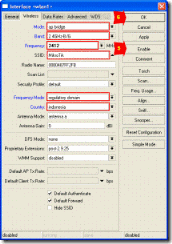
  2. Seting Wireless sebagai AP (802.11bg)
  3. Seting ip address, route dan DNS
  4. NAT
  5. DHCP Server
  6. Wireless security
  7. Seting Identity
  8. Seting NTP Client dan Clock
  9. Seting User
Instruksi
1. Mereset Konfigurasi Mikrotik
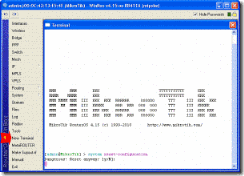
Winbox menggunakan ethernet. Sebelum kita melakukan konfigurasi, baiknya kita me-restore to defaultkonfigurasi mikrotik. (Semua konfigurasi akan hilang!)
clip_image003
New Terminal -> ketik “system reset-configuration” -> “y”
Saat login kembali, setelah di-restore to default akan muncul window RouterOS Default Configuration, pilih Remove Configuration.
clip_image005
Koneksi akan terputus, dan lakukan login kembali.
2. Seting Wireless sebagai AP (802.11bg)
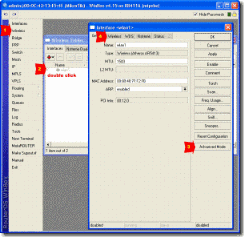
Sebelum mengkonfigur WLAN, pastikan antena terpasang, untuk menghindari kerusakan pada card WLAN.
clip_image007
clip_image009
SSID adalah nama network dari suatu jaringan Wlan, dan dapat diset sesuai dengan keinginan administrator.Frequency dapat dipilih untuk menghindari interferensi dengan AP yang lain.
3. Seting ip address, route dan DNS
clip_image010
Pada contoh ini, konfigurasi IP untuk  internet dari ISP:
  • IP Address 10.10.100.201
  • Interface ether1
  • Subnet Mask 255.255.255.0 (atau /24)
  • Gateway 10.10.100.200
  • DNS Primary 202.158.3.7
  • DNS Secondary 202.158.3.6

IP Lokal yang akan digunakan di AP:
  • IP Address 192.168.100.1
  • Interface wlan1
  • Subnet Mask 255.255.255.0 (atau /24)
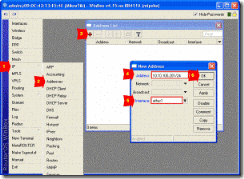
3.1 Seting IP Address untuk Internet
IP -> Address -> +
Address : 10.10.100.201/24, Interface: ether1
clip_image012
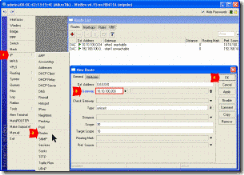
3.2 Seting Gateway
IP -> Route -> +
Gateway : 10.10.100.200
clip_image014
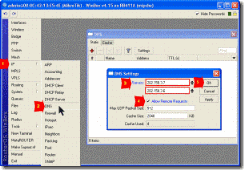
3.3 Seting DNS
IP -> DNS -> Settings
Servers : 202.158.3.7, 202.158.3.6
clip_image016
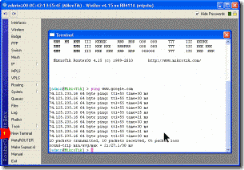
3.4 Test Koneksi dengan Ping
Lakukan test koneksi dengan me-ping ke www.google.com
New Terminal -> ping www.google.com
clip_image018
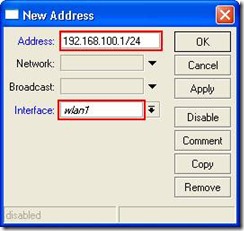
3.5 Seting IP Lokal untuk AP
IP -> Address -> +
Address : 192.168.100.1/24, Interface : wlan1
clip_image020
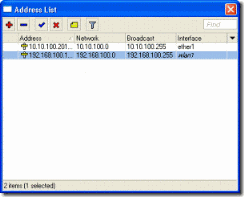
Maka akan ada 2 IP Address, IP address 10.10.100.201 di interface ether1 dan IP Address 192.168.100.1 di interface wlan1
clip_image022
4. NAT
Dengan NAT memungkinkan IP Lokal dapat digunakan untuk terhubung Internet. Untuk detail NAT di Mikrotik dapat membaca disini.
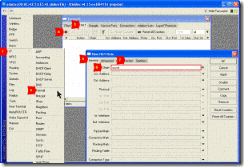
IP -> Firewall -> NAT -> +
Di tab General, Chain : srcnat
clip_image024
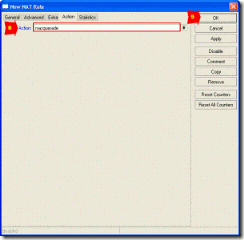
Kemudian klik tab Action
Action : masquerade
clip_image026
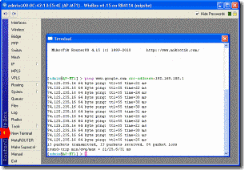
Lakukan test ping dari IP address Lokal,
New Terminal -> ping www.google.com src-address=192.168.100.1
clip_image028
5. DHCP Server
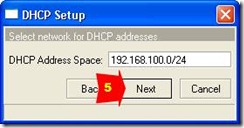
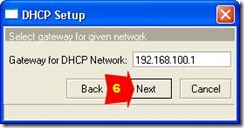
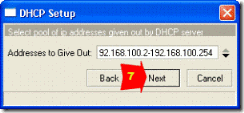
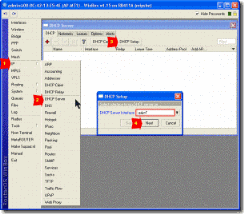
DHCP server diperlukan agar PC/Laptop yang terhubung ke AP mendapatkan IP secara otomatis. DHCP server ini akan diseting di interface wlan1.
IP -> DHCP Server -> DHCP Setup
DHCP Server Interface : wlan1
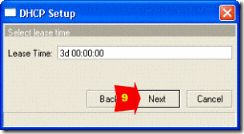
clip_image030clip_image032clip_image034clip_image036clip_image038clip_image040clip_image042
Test AP dengan PC/Laptop. Pastikan wifi di PC/Laptop sudah enable, lakukan scan AP sekitar. Pada contoh dibawah SSID yg kita gunakan Mikrotik.
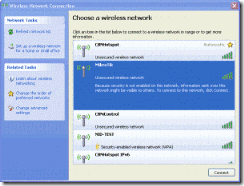
clip_image044
Klik tombol Connect, setelah berhasil terhubung, cek IP address yang di dapat. Pada gambar dibawah, IP address yg didapat 192.168.100.254
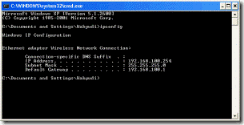
clip_image046
Lakukan test ping atau browsing, jika hasil ping sudah “reply” maka konfigurasi telah berhasil. Good Job!
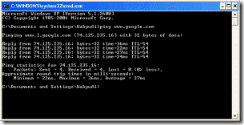
clip_image048
6. Wireless Security
Konfigurasi yang kita buat sebelumnya masih belum terlindung, siapa saja dapat terhubung. Oleh karena itu dibutuhkan otentikasi untuk terhubung ke AP tersebut.
Membuat Security Profile
Wireless -> tab Security Profile -> +
tab General
Name : wpa2 (penamaan bebas)
WPA Pre-Shared Key dan WPA2 Pre-Shared Key : Password yang digunakan untuk terhubung ke AP ini. Sebaiknya diisi sama.
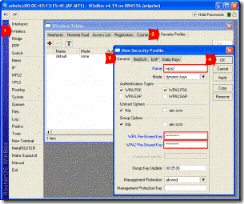
clip_image050
Menerapkan Security Profile tersebut ke wlan1
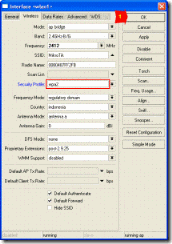
clip_image052
Test kembali AP dengan PC/Laptop. Lakukan scan AP sekitar.  Pada SSID Mikrotik terdapat  gambar kunci.
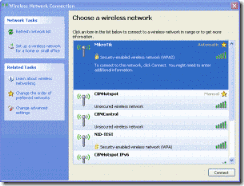
clip_image054
Klik tombol connect, akan muncul window Wireless Network Connection, yang meminta anda untuk mengisi key WEP/WPA yang telah anda seting di AP.
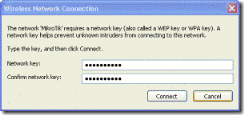
clip_image056
Jika berhasil maka akan seperti dibawah ini.
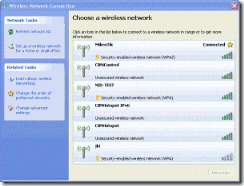
clip_image058
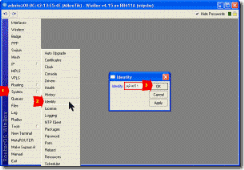
7. Seting Identity
Kita dapat menset identitas router Mikrotik sebagai pengenal. Pada contoh dibawah AP-MT1.
clip_image060
8. Seting NTP Client dan Clock
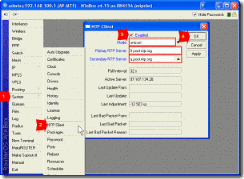
Seting NTP client mikrotik tidaklah susah, fungsi ntp client ini untuk men-syncron-kan jam routerboard mikrotik denga jam real/ jam server dunia.
System -> NTP Client
Centang Enable, NTP server : 0.pool.ntp.org, 1.pool.ntp.org
clip_image062
Gambar ntp client sudah berhasil tersinkron.
clip_image064
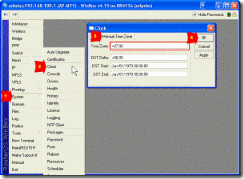
Seting juga Time Zonenya, pada contoh ini menggunakan time zone waktu Indonesia barat.
System -> Clock -> tab Manual Time Zone
Time Zone : +07:00 (Waktu Indonesia Barat)
clip_image066
9. Seting User
Mikrotik yang telah di-reset to defaut, username admin dan tanpa password. Untuk keamanan sebaiknya username diubah dan/atau password diganti. Pada menu user juga kita dapat menambah user baru untuk koneksi ke Mikrotik.
System -> Users -> double click “admin” -> password: ****
clip_image068
 
Sumber : http://rikimulya.blogspot.com/2012/11/membuat-wireless-access-point-ap.html

Membagi Bandwidth dengan Bandwidth Management Software (NetLimiter)

 Cara membagi bandwidth dengan Bandwidth Management Software (NetLimiter)


Kali ini saya ingin berbagi tutorial mengenai "Cara membagi bandwidth dengan Bandwidth Management Software (NetLimiter 3 Pro)".

Untuk para Operator Warnet pasti sering menghadapi kendala dengan pembagian bandwidth yang tidak merata, terutama yang warnetnya tidak menggunakan Modem atau Router Mikrotik yang lebih tergolong pada kelas Hardware. Sebenarnya sobat tidak perlu berkecil hati, karena masih banyak alternatif lain tanpa menggunakan mikrotik. Salah satunya adalah yang akan saya jelaskan berikut ini.

Software yang akan kita gunakan kali ini adalah NetLimiter 3 Pro v3.0.0.11 32-bit dan 64-bit(Download). Syarat penggunaan software ini adalah harus terinstal di komputer Server dan juga di tiap komputer Client serta memiliki akses akun administrator di komputer yang bersangkutan. Aplikasi NetLimiter 3 Pro adalah aplikasi yang menurut saya merupakan pembagi bandwidth yang handal(The Ultimate Bandwidth Shaper) dibandingkan dengan aplikasi lain yang sejenis. Hal itu dikarenakan aplikasi tersebut dapat memonitor semua proses yang berjalan di komputer dan mengontrol lalu-lintas bandwidth yang dimonitor. Fungsi pembatasannya bisa secara terpisah diterapkan per proses atau aplikasi yang berjalan sehingga pembatasan tidak lagi hanya membatasi bandwidth total pada suatu komputer. Ilustrasinya begini, misalkan pada suatu komputer kita membuka Mozilla Firefox dan mengakses video di YouTube, sementara kita juga mendownload suatu file menggunakan Internet Download Manager dan memainkan Game Online. Nah, dengan NetLimiter kita bisa membatasi penggunaan bandwidth pada Mozilla Firefox dan Internet Download Manager tersebut sehingga Game Online yang kita mainkan tidak mengalami lag.

Berikut ini link download NetLimiter 3 Pro v3.0.0.11 32-bit dan 64-bit secara terpisah(saya pisahkan karena terbukti banyak yang bingung tentang cara menginstal dan salah menginstal antara yang 32-bit dan 64-bit):
  • NetLimiter 3 Pro v3.0.0.11 32-bit(Download)
  • NetLimiter 3 Pro v3.0.0.11 64-bit(Download)
  • Serial Number NetLimiter 3 Pro v3.0.0.11 32-bit dan 64-bit(Download)
Cara menginstal NetLimiter 3 Pro sama seperti cara menginstal software-software pada umumnya dan membutuhkan Restart komputer supaya aplikasi dapat dijalankan.
Cara menginstal NetLimiter 3 Pro:
  • Dobel klik file "nl3setup.exe" maka akan terbuka jendela instalasi. Klik tombol Next.
  • Pada jendela berikutnya centang "I accept the terms in the License Agreement" lalu klik tombol Next.
  • Pada jendela berikutnya tentukan di mana tempat kita akan menginstal NetLimiter atau langsung klik tombol Next.
  • Jika dirasa sudah yakin akan menginstal NetLimiter, langsung tekan tombol Install.
  • Proses instalasi NetLimiter 3 Pro.
  • Sebagai informasi, komputer saya menggunakan Sistem Operasi Windows XP SP2 dan ketika proses instalasi NetLimiter 3 Pro muncul peringatan sebanyak 3x. Klik saja tombol "Continue Anyway" pada ketiga peringatan tersebut.
  • Pada jendela terakhir proses instalasi NetLimiter, klik tombol Finish.
  • Akan muncul jendela peringatan untuk merestart komputer. Klik tombol Yes.
Cara Registrasi NetLimiter 3 Pro:
  1. Ketika NetLimiter sudah terinstall dan komputer sudah direstart, buka aplikasi NetLimiter melalui ikon di System Tray.
  2. Lalu pada barisan menu klik Help => Register dan masukkan Serial Number yang sudah disertakan di dalam file yang sobat download.
Tutorial tentang cara penggunaan NetLimiter 3 Pro dibagi menjadi 2 yaitu setting pada komputer Client dan setting pada komputer Server. Setting harus dilakukan pada komputer Client dan komputer Server karena seperti yang telah saya janjikan, saya akan mengupdate postingan ini dengan menambahkan informasi tentang fitur lain NetLimiter yang baru saya pelajari dan ketahui pada tanggal 23 Januari 2013. Fitur tersebut adalah Remote Admin yang ada pada aplikasi NetLimiter. Fungsinya untuk memonitor dan mengatur lalu-lintas bandwidth pada komputer Client. Dengan adanya fungsi tersebut memungkinkan kita untuk mengontrol NetLimiter yang ada pada komputer Client dengan media pengontrolnya adalah NetLimiter yang ada pada komputer Server. Fungsi tersebut menjadikan Manajemen Bandwidth pada suatu LAN menjadi lebih mudah dan fleksibel. Mengapa saya katakan fleksibel??? Karena NetLimiter yang terkontrol dari komputer Server bisa membatasi bandwidth di komputer Client secara manual dan hanya pada saat dibutuhkan. Jadi, ketika komputer Client tidak melakukan aktivitas yang memakan terlalu banyak bandwidth, kita lepas saja batasan bandwidth pada NetLimiter(Loss) sehingga akses internet di komputer Client tetap terasa cepat.
Cara Setting NetLimiter 3 Pro di komputer Client:
  • Buka jendela aplikasi NetLimiter 3 Pro dengan cara dobel klik pada ikon NetLimiter di System Tray.

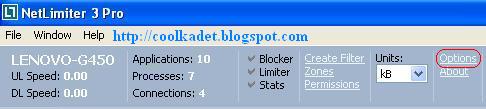
  • Perhatikan pada bagian toolbar Netlimiter ada "Blocker, Limiter dan Stats", hilangkan centang pada ketiga bagian tersebut. Lalu pada bagian "Units:" pilih "kB".

Lalu bagaimana agar aplikasi tersebut dapat berjalan tanpa diketahui oleh User warnet kita?
  • Klik "Nptions" pada toolbar NetLimiter. Di jendela Options yang muncul, klik pada tab Client kemudian hilangkan centang pada bagian "Check for new version, Show Tray Icon, Close to Tray dan Minimize to Tray" lalu klik tombol Apply atau Save dan tutup jendela Options. Jangan lupa hapus juga folder NetLimiter 3 Pro dari Start Menu.
  • Kemudian klik "Permissions" pada toolbar NetLimiter. Di jendela Permission Editor yang muncul, pastikan bahwa Account yang terdapat pada daftar di kolom minimal ada 4(Default). Kecuali komputer anda memiliki User Account lebih dari satu, maka Account yang terdapat pada daftar di kolom Account pasti lebih dari 4(Default). Tutup jendela Permission Editor tanpa mengubah setting apapun.

  • Setting NetLimiter di komputer Client sudah selesai.

Sekarang kita lanjutkan untuk setting DCOM pada komputer Client supaya aplikasi NetLimiter pada komputer Client dapat kita remote dari aplikasi NetLimiter di komputer Server.
  • Buka jendela "Local Security Policy" melalui perintah di RUN dengan cara menekan tombol "Windows + R" pada keyboard lalu ketikkan "secpol.msc" tanpa tanda kutip dan tekan Enter. Di jendela "Local Security Settings" expand ke bagian "Local Policies => Security Options", lalu dobel klik pada "Accounts: Limit local account use of blank passwords to console logon only" yang ada di kolom sebelah kanan dan pilih Disable lalu klik OK dan tutup jendela "Local Security Settings".
  • Buka Windows Explorer lalu klik "Tools => Folder Options..." yang ada di bagian Menubar. Di jendela "Folder Options", klik pada tab View kemudian geser scrollbar ke paling bawah d`n hilangkan centang pada "Use simple file sharing (Recommended)" lalu klik OK.
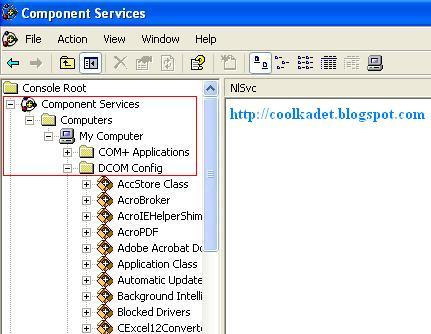
  • Selanjutnya buka jendela "Component Services" dengan mengetikkan perintah "dcomcnfg.exe" pada RUN dan tekan Enter. Di jendela "Component Services", expand "Component Services => Computers => My Computer => DCOM Config => NlSvc". Klik kanan pada "NlSvc" dan pilih Properties lalu di jendela "NlSvc Properties" yang muncul klik pada tab "Endpoints" dan klik tombol "Add". Di jendela "Select DCOM protocol and endpoint" yang muncul, pilih "Use static endpoint" dan isikan nilai 4000 lalu klik OK dan OK lagi kemudian tutup jendela "Component Services".
  • Setting DCOM di komputer Client sudah selesai.
Cara Setting NetLimiter 3 Pro di komputer Server:
  • Buka jendela aplikasi NetLimiter 3 Pro dengan cara dobel klik pada ikon NetLimiter di System Tray.
  • Perhatikan pada bagian toolbar Netlimiter ada "Blocker, Limiter dan Stats", hilangkan centang pada ketiga bagian tersebut. Lalu pada bagian "Units:" pilih "kB".
  • Setting NetLimiter di komputer Server sudah selesai.
Cara Meremote NetLimiter di komputer Client:

Berikut saya berikan contoh kasus di mana User sedang mendownload menggunakan aplikasi Internet Download Manager sementara User tersebut juga mengakses Facebook menggunakan Mozilla Firefox. Dengan meremote NetLimiter di komputer Client yang digunakan oleh User tersebut, kita dapat memantau dan mengatur(membatasi) lalu-lintas bandwidth di komputer Client tersebut. Lalu bagaimana caranya jika kita hanya ingin membatasi bandwidth yang digunakan oleh Internet Download Manager sementara Mozilla Firdfox yang digunakan untuk mengakses Facebook atau Browsing tetap terasa cepat akses internetnya???
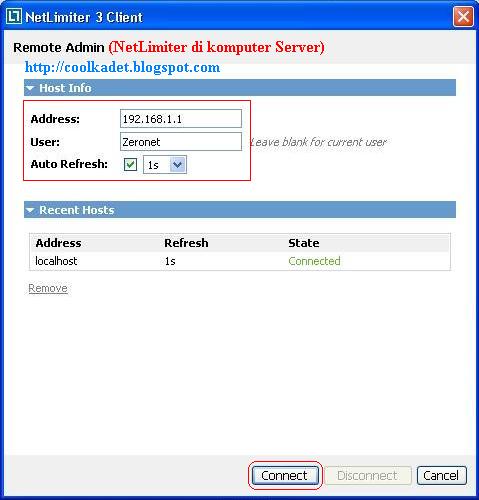
  • Buka aplikasi NetLimiter di komputer Server(Operator), lalu klik pada menu "File => Remote Connect...". Di jendela "Remote Admin" yang muncul, isikan informasi yang dibutuhkan pada kolom "Host Info". Address: isikan alamat IP komputer Client, User: Isikan nama User Account Administrator komputer Client dan Auto Refresh: Bisa kita gunakan atau tidak(jika ingin kita gunakan, centang lalu pilih waktu yang diinginkan[saran saya sebaiknya gunakan fungsi Auto Refresh dan pilih waktu 1s]). Setelah selesai mengisi kolom "Host Info", klik tombol Connect maka otomatis akan muncul jendela "Logon User", langsung klik OK.
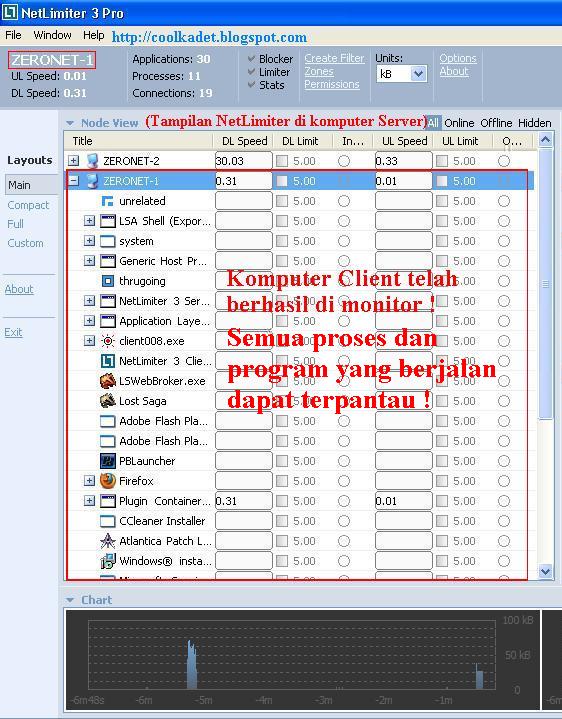
  • Jika koneksi berhasil, maka komputer Client akan masuk dalam daftar pada kolom "Recent Hosts" dan semua proses serta aplikasi yang berjalan akan terpantau dalam kolom "Node View" pada NetLimiter komputer Server sebagaimana tampilan "Node View" pada NetLimiter komputer Client itu sendiri.
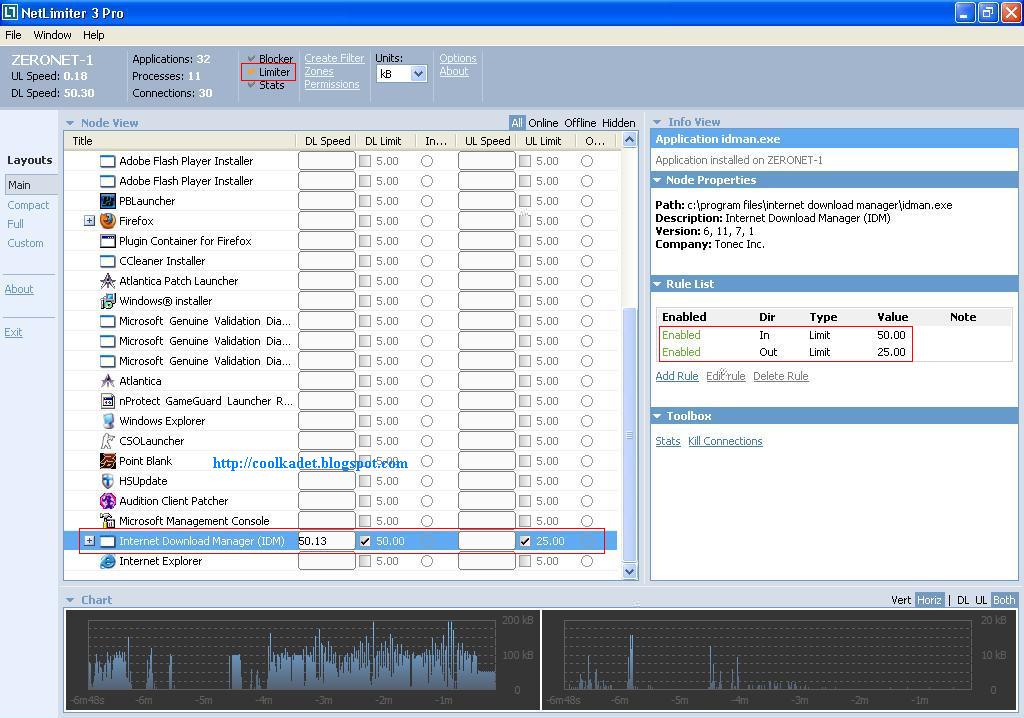
  • Selanjutnya temukan dan sorot pada aplikasi Internet Download Manager yang terdapat di kolom "Node View". Lalu klik angka yang tertera pada bagian "DL Limit" untuk membatasi kecepatan Download, maka otomatis akan terbuka kotak "Dialog Set Limit", isikan nilai yang kita inginkan dan centang pada bagian "Enabled" lalu klik tombol Save. Lalu klik angka yang tertera pada bagian "UL Limit" untuk membatasi kecepatan Upload, maka otomatis akan terbuka kotak "Dialog Set Limit", isikan nilai yang kita inginkan dan centang pada bagian "Enabled" lalu klik tombol Save. Aktifkan fungsi limiter dengan cara mencentang opsi "Limiter" yang ada pada toolbar NetLimiter.
  • Dengan melakukan langkah-langkah di atas, berarti kita telah meremote dan membatasi kecepatan pada aplikasi Internet Download Manager sementara kecepatan Mozilla Firefox yang digunakan untuk mengakses Facebook dan program lain yang juga membutuhkan akses internet tidak kita batasi sehingga masih terasa cepat akses internetnya.
Nah sobat, demikianlah tutorial tentang cara membatasi bandwidth menggunakan NetLimiter 3 Pro. Komentar seputar pertanyaan serta saran dan kritik yang membangun sangat saya tunggu.